Para utilizar nos casos que aparecem a seguinte mensagem "as atualizaçoes não podem ser instaladas" e fica me cobrando toda hora para instalar.
No prompt de comando, na raiz do C:\ digite linha por linha e vá dando enter:
net stop wuauserv
regsvr32 %windir%\system32\wups2.dll
net start wuauserv

Mostrando postagens com marcador windows XP. Mostrar todas as postagens
Mostrando postagens com marcador windows XP. Mostrar todas as postagens
11 de fev. de 2012


27 de set. de 2010
Veja como instalar o Windows XP
Instalar o Windows XP é mais fácil que você imagina. Basta seguir as dicas abaixo:
Antes de tudo, você deverá entrar na BIOS e configurá-la para dar o primeiro Boot pelo drive de CD. Para isso, aperte repetidamente a tecla Delete assim que ligar o computador. Cada placa mãe possui uma tela da BIOS diferente, mas no geral são semelhantes na hora de usar. Salve as mudanças e saia da BIOS;
Reinicie o computador com o disco do Windows XP no drive. A mensagem abaixo surgirá na tela. Aperte qualquer tecla para iniciar a instalação;

A instalação do Windows XP carregará todos os drivers. Você pode conferir no rodapé da tela o andamento do processo. Espere até o próximo passo, que não demorará;
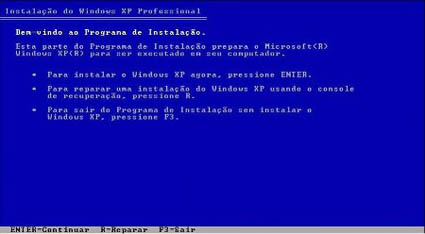
Aperte [Enter] na tela seguinte para instalar o Windows XP;
Termo de compromisso: aperte [Page Down] para rolar o texto e lê-lo. Caso queira passar para a próxima parte, aperte a tecla F8;

Passo essencial da instalação. É nesta etapa que o usuário organiza suas partições no disco rígido. Caso não tenha feito isso antes, use a própria ferramenta da instalação. Aperte D para deletar uma partição e C para criar uma nova. As informações a respeito do tamanho de cada uma delas devem ser colocadas manualmente. Quando terminar de criá-las, aperte [Enter] para instalar o Windows XP na partição escolhida. Importante: O tamanho das partições são calculadas em MB;

A seguir, você deverá escolher o modo de formatação do disco rígido antes de prosseguir com a instalação do Windows XP. Defina FAT ou NTFS e prossiga;

A partição será formatada e logo em seguida serão copiados os arquivos para instalar o Windows XP no disco rígido. Aguarde, pois este passo demora alguns minutos;
Com a cópia concluída, espere pela reinicialização do computador para continuar com a instalação do Windows;

Na tela de opções regionais e de idioma, clique em avançar para prosseguir. Caso seja necessário, mude o modelo do teclado.;

Preencha com seu nome de usuário e clique em Avançar para instalar o Windows XP;

Com o Serial Number do Windows XP em mãos, preencha cuidadosamente esta tela;

Defina um nome para seu computador e, se necessário, coloque uma senha para o administrador do sistema;

É provável que Data e Hora já estejam corretas. Prossiga;
Na tela de seleção de Configuração de Rede, escolha a Típica para que o próprio Windows XP instale as opções mais comuns;

Agora você deverá esperar mais alguns minutos para que o Windows XP termine a instalação;

O Windows será reiniciado;

O Windows XP detectará a resolução do monitor. Clique em OK para prosseguir;
Defina todos os usuários do computador. Desta maneira, cada um deles terá um ambiente de trabalho diferente;

Seu Windows XP está instalado e pronto para ser usado. Aproveite!

Enjoy
Antes de tudo, você deverá entrar na BIOS e configurá-la para dar o primeiro Boot pelo drive de CD. Para isso, aperte repetidamente a tecla Delete assim que ligar o computador. Cada placa mãe possui uma tela da BIOS diferente, mas no geral são semelhantes na hora de usar. Salve as mudanças e saia da BIOS;
Reinicie o computador com o disco do Windows XP no drive. A mensagem abaixo surgirá na tela. Aperte qualquer tecla para iniciar a instalação;
A instalação do Windows XP carregará todos os drivers. Você pode conferir no rodapé da tela o andamento do processo. Espere até o próximo passo, que não demorará;
Aperte [Enter] na tela seguinte para instalar o Windows XP;
Termo de compromisso: aperte [Page Down] para rolar o texto e lê-lo. Caso queira passar para a próxima parte, aperte a tecla F8;
Passo essencial da instalação. É nesta etapa que o usuário organiza suas partições no disco rígido. Caso não tenha feito isso antes, use a própria ferramenta da instalação. Aperte D para deletar uma partição e C para criar uma nova. As informações a respeito do tamanho de cada uma delas devem ser colocadas manualmente. Quando terminar de criá-las, aperte [Enter] para instalar o Windows XP na partição escolhida. Importante: O tamanho das partições são calculadas em MB;
A seguir, você deverá escolher o modo de formatação do disco rígido antes de prosseguir com a instalação do Windows XP. Defina FAT ou NTFS e prossiga;
A partição será formatada e logo em seguida serão copiados os arquivos para instalar o Windows XP no disco rígido. Aguarde, pois este passo demora alguns minutos;
Com a cópia concluída, espere pela reinicialização do computador para continuar com a instalação do Windows;
Na tela de opções regionais e de idioma, clique em avançar para prosseguir. Caso seja necessário, mude o modelo do teclado.;
Preencha com seu nome de usuário e clique em Avançar para instalar o Windows XP;
Com o Serial Number do Windows XP em mãos, preencha cuidadosamente esta tela;
Defina um nome para seu computador e, se necessário, coloque uma senha para o administrador do sistema;
É provável que Data e Hora já estejam corretas. Prossiga;
Na tela de seleção de Configuração de Rede, escolha a Típica para que o próprio Windows XP instale as opções mais comuns;
Agora você deverá esperar mais alguns minutos para que o Windows XP termine a instalação;
O Windows será reiniciado;
O Windows XP detectará a resolução do monitor. Clique em OK para prosseguir;
Defina todos os usuários do computador. Desta maneira, cada um deles terá um ambiente de trabalho diferente;
Seu Windows XP está instalado e pronto para ser usado. Aproveite!
Enjoy
9 de dez. de 2008
Otimizando o Windows XP
Assistente para limpeza da área de trabalho
É uma outra opção disponibilizada que também consome recursos, para desabilitá-la,
Caminho: Painel de Controle > Video > Área de Trabalho > Personalizar Área de Trabalho > Geral > Desabilitar “Executar o assistente para limpeza a cada 60 dias”.
Melhorando o comportamento do HD
Veja se o seu disco rígido está habilitado para uma melhor performance.
Iniciar>Painel de Controle > Sistema > Gerenciador de Dispositivos > Controladores IDE/ATAPI > Canal IDE Primário (e secundário também, se for o caso) > Configurações Avançadas > Em Modo de Transferência, selecionar “DMA se disponível”.
Isso fará com que ele trabalhe mais rápido.
Iniciar e desligar mais rápido
Caminho:Iniciar > Executar e digite control userpasswords2 e clique em ok. Na orelha Usuários, desabilite a opção “Usuários devem entrar um nome e senha para usar este computador” e clique em Aplicar.
Aparecerá uma caixa de diálogo solicitando nome de usuário e senha. Escolha o nome do usuário padrão e coloque uma senha (atenção: não deixe esta senha em branco), clique em ok.
Após isso, vá até o Painel de Controle > Contas de Usuário e clique em “Alterar o modo como usuários fazem logon ou logoff” e desabilite as opções “Use a tela de boas-vindas” e “Use a Troca Rápida de Usuário”.
Depois vá em Alterar Conta de Usuário>Criar Senha. Ponha a mesma senha que você pos anteriormente e pronto!!!
Obs: Esse recurso aplica-se apenas se houver um usuário utilizando o micro, a figura que você escolheu anteriormente e que fica do lado do seu nome no menu iniciar também desaparecerá.
Agilizando a procura por outros micros na rede
Caminho: Iniciar > Executar, digite “regedit” (sem aspas), pressione OK.
Vá em HKEY_LOCAL_MACHINE/Software/Microsoft/Windows/Current Version/Explorer/RemoteComputer/NameSpace e procure pela chave {D6277990-4C6A-11CF-8D87-00AA0060F5BF}.
Apague-a e pronto. A visualização/navegação por outras estações da rede ficará mais rápida.
Navegue mais rápido
Tanto o Windows XP como o Windows 2000 possui um recurso (Agendador de pacotes QoS) que “reserva” 20% da banda disponível de rede e Internet para uso próprio, o que para a maioria dos usuários não é necessário.
Para recuperar esses 20% de banda, siga esses passos:
Caminho: Iniciar > Executar, digite gpedit.msc e pressione ok.
Configuração do computador > Modelos Administrativos > Rede
Selecione, na janela esquerda, “Agendador de pacotes QoS”. Na janela da direita, dê duplo-clique na em “Limite de reserva de banda”.
Na aba Configuração, selecione Ativado. Na linha “Limitar % da banda”, digite 0 (zero). Clique em Aplicar, OK e saia.
Vá nas configurações da rede (Painel de Controle > Conexões de Rede), clique com o botão direito na conexão existente, selecione Propriedades. Na aba Geral, habilite o Agendador de Pacotes QoS (se já estiver habilitado, deixe como está).
Reinicie o computador.
Obs: Se houver mais de um computador em rede, é preciso seguir os passos acima para todos.
Internet Explorer abrindo mais rápido
No Windows Xp como também no Windows 2000, tem uma função que faz com que o Internet Explorer faça uma pesquisa por tarefas agendadas sempre que é aberto, isso ocasiona uma certa demora sempre que o Internet Explorer é aberto, mas tem um jeito de eliminar essa procura por tarefas agendadas editando o registro do sistema, siga esses passos:
Caminho: Iniciar>Executar>digite regedit
Procure a chave: HKEY_LOCAL_MACHINE\Software\Microsoft\Windows\Current Version\Explorer\RemoteComputer\NameSpace
Na coluna da direita procure a chave : ClassId key {D6277990-4C6A-11CF-8D87-00AA0060F5BF}
Delete essa chave sem medo. Feche o editor de registro e abra o Internet Explorer, você notará que o seu Internet Explorer abrirá muito mais rápido.
De agilidade ao Windows
Tanto o Windows XP como o Windows 2000, oferecem várias opções de ajustes para o Sistema Operacional, que, se ajustadas corretamente de acordo com o perfil de cada usuário tornará sua máquina muito mais leve e ágil, essas opções ficam em lugares escondidos para a maioria dos usuários ou quando achadas não se sabem o que significam, a Microsoft disponibiliza todas as especificações dessas funções em seu site, mas como se trata de termos muito técnicos e estão em inglês ficam de difícil compreensão.
Ai vai de um modo simplificado como você poderá fazer esses ajustes, desde que você seja o único usuário do computador, e seu PC não esteja ligado em rede, todas as opções abaixo poderão ser desabilitadas:
Alerta
Agendador de Tarefas (Se você não quer que seu PC use as tarefas agendadas, se você usa por exemplo as atualizações do Norton AV automaticamente nãodesmarque essa caixa)
Alocador Remote Procedure Call
Acesso a dispositivo de interface humana
Auxiliar NetBios TCP/IP ( por motivo de segurança)
Configuração zero sem fio
Estação de trabalho
Localizador de computadores
Logon de Rede (se seu PC não está em rede)
Mensageiro
Netmeeting Remote Desktop Sharing (por motivo de segurança)
Horário do Windows ( faz com que o horário seja atualizado quando conectado)
Registro Remoto
Servidor
Serviço de Descoberta SSDP (por motivo de segurança)
Serviço de Indexação (compromete o desempenho do HD)
Telnet (por motivo de segurança)
Troca rápida de usuário
Universal Plug and Play Device Host
Upload Manager
Software Nero acelerado
Se você utiliza o Nero para gravar seus cds, existe um truque para ele abrir mais rápido. Quando o Nero é aberto, ele mostra a mensagem "Scaning SCSI/IDE-Bus Please Wait" e normalmente você fica na espera, a causa disso é porque o Windows faz uso simultâneo do drive de CD-RW. Desativando essa função do Sistema Operacional , o Nero abrirá muito mais rápido. Veja a solução abaixo:
Caminho: Painel de Controle>Ferramentas Administrativas>Serviços
Ache o item IMAPI CD-Burning COM Service, clique com o botão direito do mouse e escolha propriedades, em tipo de inicialização, escolha desativar, depois clique em aplicar.
Dá próxima vez que você for utilizar o Nero ele abrirá mais rapidamente.
Menu iniciar como um raio
Para fazer com que o Menu Iniciar fique com mais velocidade você terá que fazer uma alteração na chave de seu registro.
Caminho: Iniciar>Executar>digite regedit
Procure a chave HKEY_CURRENT_USER\Control Panel\Desktop
Ache o item MenuShowDelay na lista da direita, com dois cliques nele abrirá uma caixa, digite o valor de 100, o default do Windows é 400.
Para facilitar sua vida é só baixar esse arquivo e executá-lo menuraio
Reinicie seu PC para sentir o efeito.
Mais sobre o Menu Iniciar
Qualquer item do Menu Iniciar pode ser arrastado para o seu Desktop ou para a barra de inicialização rápida, que fica do lado do Menu Iniciar.
Veja se a desfragmentação do boot está habilitada
A desfragmentação nos arquivos de reinicialização do Windows torna o boot muito mais rápido, não custa nada você dar uma olhadinha e ver se ela esta ativada, para isso siga esses passos:
Iniciar>Executar> digite regedit
Procure a chave HKEY_LOCAL_MACHINE> SOFTWARE> MICROSOFT >Dfrg >clique em BootOptimizeFunction
Veja se na chave Enable tem um Y e na chave OptimizeComplete tem um YES, se tiver seu boot já está mais rápido, se por acaso a chave não estiver como acima, de dois cliques na chave Enable e digite um Y ao invés de um N.
Memória Virtual
Muita gente reclama que o Windows tem bug, ou exagera em alguma coisa, o que os usuários precisam se conscientizar é que cada instalação de um Sistema Operacional é único, cada um usa para alguma função diferente, tem algum Desktop com a mesma cara? Não, a cara dos Desktops são muito diferentes, isso vai depender da pessoa que estiver usando, a Microsoft faz um padrão, aí cada um o ajusta dependendo de suas necessidades.
Se o seu PC é moderno ou tem muita memória RAM, você poderá diminuir o tamanho da memória virtual do Windows, que é utilizada sempre que se esgota a capacidade de sua memória RAM, é um artifício muito bom encontrado pela Microsoft, mas como se trata de um artifício, o desempenho do seu micro também fica comprometido.
Dependendo da quantidade de memória RAM que você tiver instalada na sua Placa Mãe, você poderá diminuir o pagefile, que é o arquivo de memória virtual do Windows.
Pcs com 512Mb ou mais não tem necessidade de usar a memória virtual.
Caso você tenha menos que 512Mb de memória RAM instalada, um cálculo que você poderá fazer para adequar a sua memória virtual é multiplicar a sua memória RAM instalada por 1,5, no meu caso como tenho 128Mb de RAM, multiplicado por 1,5 terei um resultado de 192, defina esse valor como mínimo e máximo, isso fará com que você não tenha perda de desempenho e fragmentação.
Para você poder fazer essa alterações siga esses passos:
Iniciar>Painel de Controle>Sistema>Avançado>Desempenho>Avançado>Memória Virtual>Alterar.
Coloque o valor que você obteve com o cálculo, clique em definir e ok.
Se você notar travamentos, selecione “deixar que o Windows gerencie a memória virtual”.
Visual do XP x desempenho
A Microsoft recomenda um mínimo de 128Mb para a instalação do Windows XP, se você tem menos que isso, você poderá desabilitar vários itens do visuais do WXP para aumentar o desempenho.
Caminho: Painel deControle>Sistema>Avançado>Desempenho>Configurações>Efeitos visuais
Nesse local escolha a melhor opção para o seu Pc.
Desligamento lento do XP
Dê um passeio até a chave HKEY_CURRENT_USER\Control Panel\Desktop\
Chegando lá, encontre o valor HungAppTimeout que deve estar em 5000 (padrão). Se não estiver, coloque. Por aí mesmo, procure o valor WaitToKillAppTimeout. Troque o valor para 1000 (o padrão é 20000).
Procure a chave autoendtasks> Mude o valor de 0 para 1
Depois, dê um passada em:
HKEY_LOCAL_MACHINE\System\CurrentControlSet\Control\
e troque o valor de WaitToKillServiceTimeout para 1000.
Para facilitar, aqui estão os dois arquivos ".reg" que farão este trabalho de editar o registro para você, e de quebra vai mais um para melhorar o desempenho da plataforma em NTFS.
AppKillTimeout
WaitToKillServiceTimeout
MelhoraDesempenho NTFS
shutdownspeed
Qual versão do DirectX?
Várias aplicações que utilizam muitos recursos gráficos exigem que você possua uma versão recente do Microsoft DirectX instalada. O DirectX aprimora a saída de áudio e vídeo do seu PC, exibindo as famosas imagens 3D e produz som de melhor qualidade. Para descobrir qual versão do DirectX está instalada em um PC com Windows 98, procure no drive C pelo arquivo dxtool.exe. Quando encontrá-lo, clique duas vezes nele para ver a versão apresentada na parte superior da caixa de diálogo. Se não conseguir encontrar esse arquivo, ou o DirectX não estiver instalado em seu PC, utilize o DirectX Diagnostic Tool.
Nesse caso, ou se tiver uma versão anterior do Windows, escolha Iniciar, Executar, digite dxdiag e pressione ENTER para iniciar o utilitário. Na primeira guia (Sistema), você verá, próximo à parte inferior da janela, a versão do DirectX instalada.
Dicas enviadas por Márcio Torres
Diminuindo o tempo de Boot do XP
Além de configurar o HD como UDMA, há uma outra grande configuração que as vezes passa desapercebida,
se você só tiver um HD no seu micro, mude a configuraçao de "detecção automatica" para "nenhum".
Reinicie e veja a diferença!!!
Windows XP bem mais leve
Clique em Iniciar>Painel deControle>Sistema>Avançado>Desempenho>Configurações
Chegando aí ajuste o Windows para obter um melhor desempenho, ele vai ficar com a aparência do Windows clássico para você deixar ele com aparência do Windows XP, vá em Painel de controle>Vídeo>Aparência e na opção Janelas e Botões, escolha XP.
Pronto seu Windows vai ficar menos pesado e com a mesma aparência.
Faça o Outlook Express abrir mais rapidamente
O Outlook Express abrirá mais rápido se a tela splash for desabilitada.
Para desabilitar a exibição do splash faça o seguinte:
Iniciar>Executar> digite regedit
Procure a chave:
HKEY CURRENT USER
\Identities\{2EBCF44F-74D7-42A5-9289-B1D345A26EE7}\Software\Microsoft\OutlookExpress\5.0
Após isso, clique com o botão direito do mouse sobre a pasta 5.0 e escolha:
Novo>Valor Dword>Digite NoSplash
Clique em NoSplash com o botão direito do mouse e escolha Modificar, insira o valor 1
Feche o editor de registro e inicie o Outlook Express, ele abrirá muito mais rápido!!!
Para facilitar é só você baixar esse arquivo, clicar nele que ele se encarregará de fazer esse trampo para você.
Faça o Internet Explorer abrir mais rápido
Clique com o botão direito no atalho do Internet Explorer, em Propriedades, na linha Objeto e após as aspas adicione o comando –nohome.
Seu Internet Explorer vai iniciar em branco e bem mais rápido.
Como Obter uma maior rapidez nos seus jogos!
A informação indicada só é designada para Windows XP Professional e o Windows XP Home.
Sempre quando você joga com certeza que vocês querem conseguir o maior poder do processador e impedir a lentidão dos jogos também.
Isto é particularmente necessário quando você joga jogos de FPS.
Uma maneira eficiente para conseguir uma maior rapidez é digitar o comando ''Rundll32.exe advapi32.dll,ProcessIdleTasks''(sem as aspas) na caixa do Executar(Start/Run).
Isto impede que as tarefas inativas corram em background e centralize toda a atenção no que você quer fazer.
Por exemplo jogar jogos com gráficos muito intensivos.
Embora haja uma maneira mais fácil e mais conveniente de fazer este comando antes de correr qualquer jogo.
A primeira coisa que tem de fazer é abrir o Notepad ( Start/Run/notepad ) e copiar o texto em baixo num novo documento.
set WshShell = CreateObject("WScript.Shell")
WshShell.Run "Rundll32.exe advapi32.dll,ProcessIdleTasks"
De seguida guarde o documento. Vá a Arquivo/Salvar como.
Onde diz ''Salvar como tipo'' , seleccione "todos os arquivos". Não interessa o nome que você coloque mas tem de adicionar ''vbs''no final do nome do arquivo.
Por exemplo ponha o nome de "speed.vbs". Guarde o ficheiro no diretório que quiser mas eu aconselho a guardarem na Drive C:.
Agora abra outra vez o Notepad e digite "C:\speed.vbs" ( ou outro diretório que você tenha guardado o arquivo ) e digite juntamente com as aspas.
Agora dê um clique com o botão direito do mouse no atalho do jogo que você pretende uma maior rapidez .
Copie tudo o que estiver no campo Target (em baixo da orelha atalho).
Por exemplo no jogo Soldier of Fortune II estava ( no meu atenção ):
''C:\Program Files\Soldier of Fortune II - Double Helix Gold\SOF2MP.exe''
E copie essa linha em baixo da .. "C:\speed.vbs" . Isto iria ficar assim no notepad:
"C:\speed.vbs"
''C:\Progam Files\Soldier of Fortune II - Double Helix Gold\SOF2MP.exe''
Nota: Não se esqueçam de colocar juntamente as aspas!
Agora guarde o arquivo e certifique-se que coloca ''todos os arquivos'' a seguir de "salvar como".
Depois guarde com o “nome que você quiser.bat” ( certifique-se que coloca com a extensão .bat*).
Eu aconselho aqui a colocarem o nome do jogo. Por exemplo SoldierofFortuneII.bat.
Você acaba de criar um arquivo de lote que depois quando der um clique sobre o mesmo ele executará o comando "Rundll32.exe advapi32.dll,ProcessIdleTasks" e mais tarde irá correr o jogo.
Isto significa que você se livrará de todas as tarefas inativas que correm em background antes de jogar esse jogo e você irá conseguir uma maior perfomance do mesmo.
Driver Nvidia
Se você usa o driver da Nvidia vá em Ferramentas Administrativas no Painel de Controle.
Clique em Serviços e procure o serviço NVidia Driver Help. Em suas propriedades, marque-o como Manual e não como Desativado.
Cache L2
O WXP não lida muito bem com o Cache L2. Se você souber exatamente o quanto de Cache L2 seu processador tem, dê uma espiada em HKEY_LOCAL_MACHINE\SYSTEM\CurrentControlSet\Control\Session Manager\Memory Management
Procure pelo valor SecondLevelDataCache. Dê um duplo clique. Na janela que se abre marque a bolinha "Decimal" e em "Value Data" digite quantos kilobytes de Cache L2 o seu processador tem.
Agilize o boot do WXP
O WXP tem um sistema de cache (Prefetching) que cria um catálogo dos dados que são carregados pelos programas no boot, e antecipa estas ações ganhando melhor desempenho.
Usando o programa WXP-Prefetch você poderá alterar de uma maneira simples, rápida e ao seu gosto o "Prefetching".
A melhor dica está em setar como "Monitor Boot File Launch Only", impedindo que durante o boot propriamente dito - quando aparece o logo do Windows XP - seja feita uma chamada de cache de todos os dados para o login, pulando uma etapa e partir logo para o login, é mais vantajoso e rápido, lembrando que o boot é desde o início do Windows até o instante que o sistema é "entregue" ao usuário completamente carregado - incluindo os programas que iniciam automaticamente).
Vale lembrar que a mesma opção pode não ser a mais adequada para todos, então uma solução rápida e eficiente de se descobrir qual a sequência ideal para seu sistema é testar a configuração que o boot carregue mais rápido.
Obs: não esqueça de primeiramente clicar no botão "Clean Prefetch Folder Now"
Limpe os meus Documentos Recentes
Nos meus Documentos Recentes vai-se guardando referencias dos últimos documentos abertos .
Se queremos que ao iniciar o Windows o menu Documentos Recentes esteja vazio siga os passos.
Start/Run/Regedit.
Navegar até
HKEY_CURRENT_USER\Software\Microsoft\Windows\
CurrentVersion\Policies\Explorer.
Ir a Edit/New/Binary Value e renomear de ClearRecentDocsOnExit.
Duplo-clique e seleccionar Modify e dar o valor de 01 00 00 00 .
Sair do Editor do Registro.
Ao reniciar o Windows o Menu Documentos Recentes estará Vazio.
Navegar mais rápido na Internet
Iniciar/Executar/Regedit.
Vá até: HKEY_CURRENT_USER\Software\Microsoft\Windows\CurrentVersion\
InternetSetting.
No panel da direita , crie/modifique os valores dword seguintes
MaxConnectionsPerServer: Duplo-clique sobre ele e escrever 4 em decimal
(para Adsl 20 é a escolha ideal).
MaxConnectionsPer1_0Server: Duplo-clique sobre ele e escrever 8 em decimal
( para Adsl 20 é a escolha ideal).
Depois desta dica possibilita uma maior velocidade de acesso a servidores
HTTP e visualizar as páginas na Net mais rápido.
Recuperando RAM após o fechamento dos programas
A dica tira todas as DLLs, que estavam sendo usadas, da RAM, evitando
mensagens de falta de memória ou eventuais travamentos, e recompondo o
WXP mais rapidamente.
Essa dica foi usada como Flight Simulator2002, demorado para se recompor
após seu fechamento, e funcionou perfeitamente.
Abra o registro e procure a chave
[HKEY_LOCAL_MACHINE\SOFTWARE\Microsoft\Windows\CurrentVersion\
Explorer].
Crie uma nova subchave chamada 'AlwaysUnloadDLL' e marque como padrão o valor '1' para desabilitar Windows caching the DLL in memory.
Reinicie o Windows para obter o efeito.
Registro
Chave: [HKEY_LOCAL_MACHINE\SOFTWARE\Microsoft\Windows\
CurrentVersion\Explorer\AlwaysUnloadDLL]
Nome: Padrão
Tipo: REG_SZ String Value
Valor : 1 = enable
Fontes: 200 no máximo !
O Windows é EXTREMAMENTE SENSÍVEL ao número de fontes instalados.
Quanto mais fontes, mais lento ele fica. O ideal é ter no máximo duzentas fontes instaladas no micro para que o Windows não comece a ficar lento.
Para saber quantas fontes o seu micro tem, vá na pasta \Windows\Fonts e veja quantos arquivos há ali.
Se você REALMENTE precisa utilizar mais fontes, utilize um gerenciador de fontes (como o Font Navigator da Bitstream, que vem com o CorelDRAW 9 e 10): com ele você instala e desinstala fontes em tempo real, sem precisar que elas fiquem SEMPRE ativas no Windows ...
DICA: Quando o seu Windows começa a substituir as fontes das janelas (a seta é substituída por ) indica que o Windows já superou o nº máximo de fontes instaladas (segundo a Microsoft cerca de 1.200 - mas o número real depende de outros fatores: memória RAM disponível, tamanho do arquivo das fontes ...) e o sistema operacional começa a ser afetado.
Solução: apagar várias fontes diretamente da pasta \Windows\Fonts e reiniciar o Windows ...
IMPORTANTE: Você não deve apagar as fontes originais do Windows ou ele não funcionará corretamente. São elas: *.fon (aparecem com um A vermelho na lista de fontes do), Arial, Courier, Comic, Symbol, Tahoma, Times, New Roman, Verdana, Webdings e Wingdings
Trabalhar com vários programas abertos
Se você trabalha com vários programas simultaneamente, esta é uma dica muito importante: jamais minimize as janelas !
Abra quantas janelas quiser, mas evite ao máximo minimizá-las.
Se você sempre trabalhar com as janelas abertas, a memória RAM não ficará tão fragmentada.
Deixe o Windows Liberar Mais Velocidade Para o Modem
O seu modem pode atingir uma velocidade melhor se você abrir o Painel de Controle/Sistema e clicar na orelha Gerenciador de Dispositivos, escolha a seção Portas Com e LPT e clique na porta em que se encontra seu modem (COM 1, 2, 3 ou 4).
Depois acione o botão propriedades e escolha a orelha Configurações da Porta e na janela Bits Por Segundo escolha a opção 921600. Clique OK e OK para as duas janelas fecharem.
Isto fará com que seu modem ganhe um bom desempenho, muito mais ainda se ele for de 28800 ou 33600.
30- Fazer a CPU dar prioridade a um programa específico
O SO que aproveita melhor a memória Ram é o Windows XP.
Tanto no Windows XP quanto no Windows 2000 pode-se melhorar a performance de um jogo ou programa específico:
Abra o programa que pretende usar, acione o gerenciador de tarefas (Ctrl+Alt+Del ou
Ctrl+Shift+Esc) e na aba processos selecione o programa clicando com o botão direito do mouse e mudando a prioridade da CPU à sua execução (acima do normal ou alta).
Obs: Não use a opção 'tempo real' pois ela normalmente trava o sistema.
31- Explore outras máquinas da rede mais rapidamente
Quando procura por outros PCs na rede, o Windows XP verifica por tarefas agendadas em comum nas mesmas, desabilitar este recurso faz com que a procura por outros micros da rede seja bem mais ágil.
Siga as etapas abaixo:
Iniciar > Executar, digite regedit, pressione OK.
Vá em HKEY_LOCAL_MACHINE>Software>Microsoft>Windows>Current
Version>Explorer>RemoteComputer>NameSpace e procure pela chave
{D6277990-4C6A-11CF-8D87-00AA0060F5BF}. Apague-a e pronto.
A visualização/navegação por outras estações da rede ficará mais rápida.
Office
Se você tem o Office instalado, vá em Iniciar>Todos os programas>Inicializar, exclua o Office de lá, isso também melhora o boot.
Acelere
Se tem muita memória RAM (128Mb ou mais), tente adicionar a seguinte linha à secção [386 Enh] ao seu arquivo \Windows\SYSTEM.INI (pode fazer isto através da utilização Sysdit - introduza Sysedit na caixa Iniciar>Executar) . Isto pode reduzir a quantidade de troca de discos que o Windows faz, e assim acelerar o seu sistema.
copie essa linha abaixo
32BitDiskAccess=on
32BitFileAccess=on
DMABufferSize=64
MinSPs=16
PageBuffers=32
ConservativeSwapfileUsage=1
Obs: Observe se tem algum dado repetido, se tiver, apenas substitua o valor.
e cole embaixo da escrição [386enh] não deixe espaços entra as linhas...
agora é só reiniciar e pronto
Explicando:
32BitDiskAccess=on, ativa os drivers de 32Bits
32BitFileAccess=on, Oferece acesso há arqivos 32Bits
DMABufferSize=64, Aumente o tamanho de leitura do Buffers
MinSPs=16, Tamanho minimo de sistema 16Bits
PageBuffers=32, Aumento da paginação de leitura 32Bits
ConservativeSwapFileUsage=1, Obriga o windows a Usar toda a memória PCI que esta instalado no seu Computador.
Realmente fica muito bom que agora o windows vai gerenciar melhor os arquivos de 32Bits, e a memória vai estar disponivel para todos os programas e jogos que estiverem instalado no micro.
Proteção de tela "nenhum"
Não tem nada mais chato que essa proteção de tela, pois além de consumir Ram, aparece nas horas mais imprevisíveis, o negócio é colocá-la com a opção "nenhum", isso irá liberar Ram.
Para os momentos que você irá sair por muito tempo da frente da telinha, é mais viável criar um atalho do screensaver "tela de proteção" no seu desktop, é só clicar nele que aparecerá a proteção de tela, para fazer isso, vá em pesquisar e no box escreva ".scr" sem as aspas e mande procurar no drive que o windows está instalado, clique com o botão direito no qual você escolher e crie um atalho para a área de trabalho.
Rapidez no acesso a programas e arquivos
Com essa modificação, você terá um acesso mais rápido a arquivos e programas.
Start/Run/Regedit.
Navegue até HKEY_LOCAL_MACHINE\SYSTEM\CurrentControlSet\Control\FileSystem e criamos um dword
valor ( Edit/New/Dword Value) . Renomeamos com o nome de ContigFileAllocSize. Duplo-clique
sobre o mesmo e digitamos o valor de 200 em hexadecimal ( 512 em decimal ).
Feche o Editor do Registro.
Abra programas mais rapidamente
Clique com o botão direto do mouse em cima do atalho do programa que você quer agilizar clique em propriedades e no box destino acrescente isso: /prefetch:1
No meu ficou assim: "E:\Arquivos de programas\Microsoft Games\FS2002\fs2002.exe" /prefetch:1
É uma outra opção disponibilizada que também consome recursos, para desabilitá-la,
Caminho: Painel de Controle > Video > Área de Trabalho > Personalizar Área de Trabalho > Geral > Desabilitar “Executar o assistente para limpeza a cada 60 dias”.
Melhorando o comportamento do HD
Veja se o seu disco rígido está habilitado para uma melhor performance.
Iniciar>Painel de Controle > Sistema > Gerenciador de Dispositivos > Controladores IDE/ATAPI > Canal IDE Primário (e secundário também, se for o caso) > Configurações Avançadas > Em Modo de Transferência, selecionar “DMA se disponível”.
Isso fará com que ele trabalhe mais rápido.
Iniciar e desligar mais rápido
Caminho:Iniciar > Executar e digite control userpasswords2 e clique em ok. Na orelha Usuários, desabilite a opção “Usuários devem entrar um nome e senha para usar este computador” e clique em Aplicar.
Aparecerá uma caixa de diálogo solicitando nome de usuário e senha. Escolha o nome do usuário padrão e coloque uma senha (atenção: não deixe esta senha em branco), clique em ok.
Após isso, vá até o Painel de Controle > Contas de Usuário e clique em “Alterar o modo como usuários fazem logon ou logoff” e desabilite as opções “Use a tela de boas-vindas” e “Use a Troca Rápida de Usuário”.
Depois vá em Alterar Conta de Usuário>Criar Senha. Ponha a mesma senha que você pos anteriormente e pronto!!!
Obs: Esse recurso aplica-se apenas se houver um usuário utilizando o micro, a figura que você escolheu anteriormente e que fica do lado do seu nome no menu iniciar também desaparecerá.
Agilizando a procura por outros micros na rede
Caminho: Iniciar > Executar, digite “regedit” (sem aspas), pressione OK.
Vá em HKEY_LOCAL_MACHINE/Software/Microsoft/Windows/Current Version/Explorer/RemoteComputer/NameSpace e procure pela chave {D6277990-4C6A-11CF-8D87-00AA0060F5BF}.
Apague-a e pronto. A visualização/navegação por outras estações da rede ficará mais rápida.
Navegue mais rápido
Tanto o Windows XP como o Windows 2000 possui um recurso (Agendador de pacotes QoS) que “reserva” 20% da banda disponível de rede e Internet para uso próprio, o que para a maioria dos usuários não é necessário.
Para recuperar esses 20% de banda, siga esses passos:
Caminho: Iniciar > Executar, digite gpedit.msc e pressione ok.
Configuração do computador > Modelos Administrativos > Rede
Selecione, na janela esquerda, “Agendador de pacotes QoS”. Na janela da direita, dê duplo-clique na em “Limite de reserva de banda”.
Na aba Configuração, selecione Ativado. Na linha “Limitar % da banda”, digite 0 (zero). Clique em Aplicar, OK e saia.
Vá nas configurações da rede (Painel de Controle > Conexões de Rede), clique com o botão direito na conexão existente, selecione Propriedades. Na aba Geral, habilite o Agendador de Pacotes QoS (se já estiver habilitado, deixe como está).
Reinicie o computador.
Obs: Se houver mais de um computador em rede, é preciso seguir os passos acima para todos.
Internet Explorer abrindo mais rápido
No Windows Xp como também no Windows 2000, tem uma função que faz com que o Internet Explorer faça uma pesquisa por tarefas agendadas sempre que é aberto, isso ocasiona uma certa demora sempre que o Internet Explorer é aberto, mas tem um jeito de eliminar essa procura por tarefas agendadas editando o registro do sistema, siga esses passos:
Caminho: Iniciar>Executar>digite regedit
Procure a chave: HKEY_LOCAL_MACHINE\Software\Microsoft\Windows\Current Version\Explorer\RemoteComputer\NameSpace
Na coluna da direita procure a chave : ClassId key {D6277990-4C6A-11CF-8D87-00AA0060F5BF}
Delete essa chave sem medo. Feche o editor de registro e abra o Internet Explorer, você notará que o seu Internet Explorer abrirá muito mais rápido.
De agilidade ao Windows
Tanto o Windows XP como o Windows 2000, oferecem várias opções de ajustes para o Sistema Operacional, que, se ajustadas corretamente de acordo com o perfil de cada usuário tornará sua máquina muito mais leve e ágil, essas opções ficam em lugares escondidos para a maioria dos usuários ou quando achadas não se sabem o que significam, a Microsoft disponibiliza todas as especificações dessas funções em seu site, mas como se trata de termos muito técnicos e estão em inglês ficam de difícil compreensão.
Ai vai de um modo simplificado como você poderá fazer esses ajustes, desde que você seja o único usuário do computador, e seu PC não esteja ligado em rede, todas as opções abaixo poderão ser desabilitadas:
Alerta
Agendador de Tarefas (Se você não quer que seu PC use as tarefas agendadas, se você usa por exemplo as atualizações do Norton AV automaticamente nãodesmarque essa caixa)
Alocador Remote Procedure Call
Acesso a dispositivo de interface humana
Auxiliar NetBios TCP/IP ( por motivo de segurança)
Configuração zero sem fio
Estação de trabalho
Localizador de computadores
Logon de Rede (se seu PC não está em rede)
Mensageiro
Netmeeting Remote Desktop Sharing (por motivo de segurança)
Horário do Windows ( faz com que o horário seja atualizado quando conectado)
Registro Remoto
Servidor
Serviço de Descoberta SSDP (por motivo de segurança)
Serviço de Indexação (compromete o desempenho do HD)
Telnet (por motivo de segurança)
Troca rápida de usuário
Universal Plug and Play Device Host
Upload Manager
Software Nero acelerado
Se você utiliza o Nero para gravar seus cds, existe um truque para ele abrir mais rápido. Quando o Nero é aberto, ele mostra a mensagem "Scaning SCSI/IDE-Bus Please Wait" e normalmente você fica na espera, a causa disso é porque o Windows faz uso simultâneo do drive de CD-RW. Desativando essa função do Sistema Operacional , o Nero abrirá muito mais rápido. Veja a solução abaixo:
Caminho: Painel de Controle>Ferramentas Administrativas>Serviços
Ache o item IMAPI CD-Burning COM Service, clique com o botão direito do mouse e escolha propriedades, em tipo de inicialização, escolha desativar, depois clique em aplicar.
Dá próxima vez que você for utilizar o Nero ele abrirá mais rapidamente.
Menu iniciar como um raio
Para fazer com que o Menu Iniciar fique com mais velocidade você terá que fazer uma alteração na chave de seu registro.
Caminho: Iniciar>Executar>digite regedit
Procure a chave HKEY_CURRENT_USER\Control Panel\Desktop
Ache o item MenuShowDelay na lista da direita, com dois cliques nele abrirá uma caixa, digite o valor de 100, o default do Windows é 400.
Para facilitar sua vida é só baixar esse arquivo e executá-lo menuraio
Reinicie seu PC para sentir o efeito.
Mais sobre o Menu Iniciar
Qualquer item do Menu Iniciar pode ser arrastado para o seu Desktop ou para a barra de inicialização rápida, que fica do lado do Menu Iniciar.
Veja se a desfragmentação do boot está habilitada
A desfragmentação nos arquivos de reinicialização do Windows torna o boot muito mais rápido, não custa nada você dar uma olhadinha e ver se ela esta ativada, para isso siga esses passos:
Iniciar>Executar> digite regedit
Procure a chave HKEY_LOCAL_MACHINE> SOFTWARE> MICROSOFT >Dfrg >clique em BootOptimizeFunction
Veja se na chave Enable tem um Y e na chave OptimizeComplete tem um YES, se tiver seu boot já está mais rápido, se por acaso a chave não estiver como acima, de dois cliques na chave Enable e digite um Y ao invés de um N.
Memória Virtual
Muita gente reclama que o Windows tem bug, ou exagera em alguma coisa, o que os usuários precisam se conscientizar é que cada instalação de um Sistema Operacional é único, cada um usa para alguma função diferente, tem algum Desktop com a mesma cara? Não, a cara dos Desktops são muito diferentes, isso vai depender da pessoa que estiver usando, a Microsoft faz um padrão, aí cada um o ajusta dependendo de suas necessidades.
Se o seu PC é moderno ou tem muita memória RAM, você poderá diminuir o tamanho da memória virtual do Windows, que é utilizada sempre que se esgota a capacidade de sua memória RAM, é um artifício muito bom encontrado pela Microsoft, mas como se trata de um artifício, o desempenho do seu micro também fica comprometido.
Dependendo da quantidade de memória RAM que você tiver instalada na sua Placa Mãe, você poderá diminuir o pagefile, que é o arquivo de memória virtual do Windows.
Pcs com 512Mb ou mais não tem necessidade de usar a memória virtual.
Caso você tenha menos que 512Mb de memória RAM instalada, um cálculo que você poderá fazer para adequar a sua memória virtual é multiplicar a sua memória RAM instalada por 1,5, no meu caso como tenho 128Mb de RAM, multiplicado por 1,5 terei um resultado de 192, defina esse valor como mínimo e máximo, isso fará com que você não tenha perda de desempenho e fragmentação.
Para você poder fazer essa alterações siga esses passos:
Iniciar>Painel de Controle>Sistema>Avançado>Desempenho>Avançado>Memória Virtual>Alterar.
Coloque o valor que você obteve com o cálculo, clique em definir e ok.
Se você notar travamentos, selecione “deixar que o Windows gerencie a memória virtual”.
Visual do XP x desempenho
A Microsoft recomenda um mínimo de 128Mb para a instalação do Windows XP, se você tem menos que isso, você poderá desabilitar vários itens do visuais do WXP para aumentar o desempenho.
Caminho: Painel deControle>Sistema>Avançado>Desempenho>Configurações>Efeitos visuais
Nesse local escolha a melhor opção para o seu Pc.
Desligamento lento do XP
Dê um passeio até a chave HKEY_CURRENT_USER\Control Panel\Desktop\
Chegando lá, encontre o valor HungAppTimeout que deve estar em 5000 (padrão). Se não estiver, coloque. Por aí mesmo, procure o valor WaitToKillAppTimeout. Troque o valor para 1000 (o padrão é 20000).
Procure a chave autoendtasks> Mude o valor de 0 para 1
Depois, dê um passada em:
HKEY_LOCAL_MACHINE\System\CurrentControlSet\Control\
e troque o valor de WaitToKillServiceTimeout para 1000.
Para facilitar, aqui estão os dois arquivos ".reg" que farão este trabalho de editar o registro para você, e de quebra vai mais um para melhorar o desempenho da plataforma em NTFS.
AppKillTimeout
WaitToKillServiceTimeout
MelhoraDesempenho NTFS
shutdownspeed
Qual versão do DirectX?
Várias aplicações que utilizam muitos recursos gráficos exigem que você possua uma versão recente do Microsoft DirectX instalada. O DirectX aprimora a saída de áudio e vídeo do seu PC, exibindo as famosas imagens 3D e produz som de melhor qualidade. Para descobrir qual versão do DirectX está instalada em um PC com Windows 98, procure no drive C pelo arquivo dxtool.exe. Quando encontrá-lo, clique duas vezes nele para ver a versão apresentada na parte superior da caixa de diálogo. Se não conseguir encontrar esse arquivo, ou o DirectX não estiver instalado em seu PC, utilize o DirectX Diagnostic Tool.
Nesse caso, ou se tiver uma versão anterior do Windows, escolha Iniciar, Executar, digite dxdiag e pressione ENTER para iniciar o utilitário. Na primeira guia (Sistema), você verá, próximo à parte inferior da janela, a versão do DirectX instalada.
Dicas enviadas por Márcio Torres
Diminuindo o tempo de Boot do XP
Além de configurar o HD como UDMA, há uma outra grande configuração que as vezes passa desapercebida,
se você só tiver um HD no seu micro, mude a configuraçao de "detecção automatica" para "nenhum".
Reinicie e veja a diferença!!!
Windows XP bem mais leve
Clique em Iniciar>Painel deControle>Sistema>Avançado>Desempenho>Configurações
Chegando aí ajuste o Windows para obter um melhor desempenho, ele vai ficar com a aparência do Windows clássico para você deixar ele com aparência do Windows XP, vá em Painel de controle>Vídeo>Aparência e na opção Janelas e Botões, escolha XP.
Pronto seu Windows vai ficar menos pesado e com a mesma aparência.
Faça o Outlook Express abrir mais rapidamente
O Outlook Express abrirá mais rápido se a tela splash for desabilitada.
Para desabilitar a exibição do splash faça o seguinte:
Iniciar>Executar> digite regedit
Procure a chave:
HKEY CURRENT USER
\Identities\{2EBCF44F-74D7-42A5-9289-B1D345A26EE7}\Software\Microsoft\OutlookExpress\5.0
Após isso, clique com o botão direito do mouse sobre a pasta 5.0 e escolha:
Novo>Valor Dword>Digite NoSplash
Clique em NoSplash com o botão direito do mouse e escolha Modificar, insira o valor 1
Feche o editor de registro e inicie o Outlook Express, ele abrirá muito mais rápido!!!
Para facilitar é só você baixar esse arquivo, clicar nele que ele se encarregará de fazer esse trampo para você.
Faça o Internet Explorer abrir mais rápido
Clique com o botão direito no atalho do Internet Explorer, em Propriedades, na linha Objeto e após as aspas adicione o comando –nohome.
Seu Internet Explorer vai iniciar em branco e bem mais rápido.
Como Obter uma maior rapidez nos seus jogos!
A informação indicada só é designada para Windows XP Professional e o Windows XP Home.
Sempre quando você joga com certeza que vocês querem conseguir o maior poder do processador e impedir a lentidão dos jogos também.
Isto é particularmente necessário quando você joga jogos de FPS.
Uma maneira eficiente para conseguir uma maior rapidez é digitar o comando ''Rundll32.exe advapi32.dll,ProcessIdleTasks''(sem as aspas) na caixa do Executar(Start/Run).
Isto impede que as tarefas inativas corram em background e centralize toda a atenção no que você quer fazer.
Por exemplo jogar jogos com gráficos muito intensivos.
Embora haja uma maneira mais fácil e mais conveniente de fazer este comando antes de correr qualquer jogo.
A primeira coisa que tem de fazer é abrir o Notepad ( Start/Run/notepad ) e copiar o texto em baixo num novo documento.
set WshShell = CreateObject("WScript.Shell")
WshShell.Run "Rundll32.exe advapi32.dll,ProcessIdleTasks"
De seguida guarde o documento. Vá a Arquivo/Salvar como.
Onde diz ''Salvar como tipo'' , seleccione "todos os arquivos". Não interessa o nome que você coloque mas tem de adicionar ''vbs''no final do nome do arquivo.
Por exemplo ponha o nome de "speed.vbs". Guarde o ficheiro no diretório que quiser mas eu aconselho a guardarem na Drive C:.
Agora abra outra vez o Notepad e digite "C:\speed.vbs" ( ou outro diretório que você tenha guardado o arquivo ) e digite juntamente com as aspas.
Agora dê um clique com o botão direito do mouse no atalho do jogo que você pretende uma maior rapidez .
Copie tudo o que estiver no campo Target (em baixo da orelha atalho).
Por exemplo no jogo Soldier of Fortune II estava ( no meu atenção ):
''C:\Program Files\Soldier of Fortune II - Double Helix Gold\SOF2MP.exe''
E copie essa linha em baixo da .. "C:\speed.vbs" . Isto iria ficar assim no notepad:
"C:\speed.vbs"
''C:\Progam Files\Soldier of Fortune II - Double Helix Gold\SOF2MP.exe''
Nota: Não se esqueçam de colocar juntamente as aspas!
Agora guarde o arquivo e certifique-se que coloca ''todos os arquivos'' a seguir de "salvar como".
Depois guarde com o “nome que você quiser.bat” ( certifique-se que coloca com a extensão .bat*).
Eu aconselho aqui a colocarem o nome do jogo. Por exemplo SoldierofFortuneII.bat.
Você acaba de criar um arquivo de lote que depois quando der um clique sobre o mesmo ele executará o comando "Rundll32.exe advapi32.dll,ProcessIdleTasks" e mais tarde irá correr o jogo.
Isto significa que você se livrará de todas as tarefas inativas que correm em background antes de jogar esse jogo e você irá conseguir uma maior perfomance do mesmo.
Driver Nvidia
Se você usa o driver da Nvidia vá em Ferramentas Administrativas no Painel de Controle.
Clique em Serviços e procure o serviço NVidia Driver Help. Em suas propriedades, marque-o como Manual e não como Desativado.
Cache L2
O WXP não lida muito bem com o Cache L2. Se você souber exatamente o quanto de Cache L2 seu processador tem, dê uma espiada em HKEY_LOCAL_MACHINE\SYSTEM\CurrentControlSet\Control\Session Manager\Memory Management
Procure pelo valor SecondLevelDataCache. Dê um duplo clique. Na janela que se abre marque a bolinha "Decimal" e em "Value Data" digite quantos kilobytes de Cache L2 o seu processador tem.
Agilize o boot do WXP
O WXP tem um sistema de cache (Prefetching) que cria um catálogo dos dados que são carregados pelos programas no boot, e antecipa estas ações ganhando melhor desempenho.
Usando o programa WXP-Prefetch você poderá alterar de uma maneira simples, rápida e ao seu gosto o "Prefetching".
A melhor dica está em setar como "Monitor Boot File Launch Only", impedindo que durante o boot propriamente dito - quando aparece o logo do Windows XP - seja feita uma chamada de cache de todos os dados para o login, pulando uma etapa e partir logo para o login, é mais vantajoso e rápido, lembrando que o boot é desde o início do Windows até o instante que o sistema é "entregue" ao usuário completamente carregado - incluindo os programas que iniciam automaticamente).
Vale lembrar que a mesma opção pode não ser a mais adequada para todos, então uma solução rápida e eficiente de se descobrir qual a sequência ideal para seu sistema é testar a configuração que o boot carregue mais rápido.
Obs: não esqueça de primeiramente clicar no botão "Clean Prefetch Folder Now"
Limpe os meus Documentos Recentes
Nos meus Documentos Recentes vai-se guardando referencias dos últimos documentos abertos .
Se queremos que ao iniciar o Windows o menu Documentos Recentes esteja vazio siga os passos.
Start/Run/Regedit.
Navegar até
HKEY_CURRENT_USER\Software\Microsoft\Windows\
CurrentVersion\Policies\Explorer.
Ir a Edit/New/Binary Value e renomear de ClearRecentDocsOnExit.
Duplo-clique e seleccionar Modify e dar o valor de 01 00 00 00 .
Sair do Editor do Registro.
Ao reniciar o Windows o Menu Documentos Recentes estará Vazio.
Navegar mais rápido na Internet
Iniciar/Executar/Regedit.
Vá até: HKEY_CURRENT_USER\Software\Microsoft\Windows\CurrentVersion\
InternetSetting.
No panel da direita , crie/modifique os valores dword seguintes
MaxConnectionsPerServer: Duplo-clique sobre ele e escrever 4 em decimal
(para Adsl 20 é a escolha ideal).
MaxConnectionsPer1_0Server: Duplo-clique sobre ele e escrever 8 em decimal
( para Adsl 20 é a escolha ideal).
Depois desta dica possibilita uma maior velocidade de acesso a servidores
HTTP e visualizar as páginas na Net mais rápido.
Recuperando RAM após o fechamento dos programas
A dica tira todas as DLLs, que estavam sendo usadas, da RAM, evitando
mensagens de falta de memória ou eventuais travamentos, e recompondo o
WXP mais rapidamente.
Essa dica foi usada como Flight Simulator2002, demorado para se recompor
após seu fechamento, e funcionou perfeitamente.
Abra o registro e procure a chave
[HKEY_LOCAL_MACHINE\SOFTWARE\Microsoft\Windows\CurrentVersion\
Explorer].
Crie uma nova subchave chamada 'AlwaysUnloadDLL' e marque como padrão o valor '1' para desabilitar Windows caching the DLL in memory.
Reinicie o Windows para obter o efeito.
Registro
Chave: [HKEY_LOCAL_MACHINE\SOFTWARE\Microsoft\Windows\
CurrentVersion\Explorer\AlwaysUnloadDLL]
Nome: Padrão
Tipo: REG_SZ String Value
Valor : 1 = enable
Fontes: 200 no máximo !
O Windows é EXTREMAMENTE SENSÍVEL ao número de fontes instalados.
Quanto mais fontes, mais lento ele fica. O ideal é ter no máximo duzentas fontes instaladas no micro para que o Windows não comece a ficar lento.
Para saber quantas fontes o seu micro tem, vá na pasta \Windows\Fonts e veja quantos arquivos há ali.
Se você REALMENTE precisa utilizar mais fontes, utilize um gerenciador de fontes (como o Font Navigator da Bitstream, que vem com o CorelDRAW 9 e 10): com ele você instala e desinstala fontes em tempo real, sem precisar que elas fiquem SEMPRE ativas no Windows ...
DICA: Quando o seu Windows começa a substituir as fontes das janelas (a seta é substituída por ) indica que o Windows já superou o nº máximo de fontes instaladas (segundo a Microsoft cerca de 1.200 - mas o número real depende de outros fatores: memória RAM disponível, tamanho do arquivo das fontes ...) e o sistema operacional começa a ser afetado.
Solução: apagar várias fontes diretamente da pasta \Windows\Fonts e reiniciar o Windows ...
IMPORTANTE: Você não deve apagar as fontes originais do Windows ou ele não funcionará corretamente. São elas: *.fon (aparecem com um A vermelho na lista de fontes do), Arial, Courier, Comic, Symbol, Tahoma, Times, New Roman, Verdana, Webdings e Wingdings
Trabalhar com vários programas abertos
Se você trabalha com vários programas simultaneamente, esta é uma dica muito importante: jamais minimize as janelas !
Abra quantas janelas quiser, mas evite ao máximo minimizá-las.
Se você sempre trabalhar com as janelas abertas, a memória RAM não ficará tão fragmentada.
Deixe o Windows Liberar Mais Velocidade Para o Modem
O seu modem pode atingir uma velocidade melhor se você abrir o Painel de Controle/Sistema e clicar na orelha Gerenciador de Dispositivos, escolha a seção Portas Com e LPT e clique na porta em que se encontra seu modem (COM 1, 2, 3 ou 4).
Depois acione o botão propriedades e escolha a orelha Configurações da Porta e na janela Bits Por Segundo escolha a opção 921600. Clique OK e OK para as duas janelas fecharem.
Isto fará com que seu modem ganhe um bom desempenho, muito mais ainda se ele for de 28800 ou 33600.
30- Fazer a CPU dar prioridade a um programa específico
O SO que aproveita melhor a memória Ram é o Windows XP.
Tanto no Windows XP quanto no Windows 2000 pode-se melhorar a performance de um jogo ou programa específico:
Abra o programa que pretende usar, acione o gerenciador de tarefas (Ctrl+Alt+Del ou
Ctrl+Shift+Esc) e na aba processos selecione o programa clicando com o botão direito do mouse e mudando a prioridade da CPU à sua execução (acima do normal ou alta).
Obs: Não use a opção 'tempo real' pois ela normalmente trava o sistema.
31- Explore outras máquinas da rede mais rapidamente
Quando procura por outros PCs na rede, o Windows XP verifica por tarefas agendadas em comum nas mesmas, desabilitar este recurso faz com que a procura por outros micros da rede seja bem mais ágil.
Siga as etapas abaixo:
Iniciar > Executar, digite regedit, pressione OK.
Vá em HKEY_LOCAL_MACHINE>Software>Microsoft>Windows>Current
Version>Explorer>RemoteComputer>NameSpace e procure pela chave
{D6277990-4C6A-11CF-8D87-00AA0060F5BF}. Apague-a e pronto.
A visualização/navegação por outras estações da rede ficará mais rápida.
Office
Se você tem o Office instalado, vá em Iniciar>Todos os programas>Inicializar, exclua o Office de lá, isso também melhora o boot.
Acelere
Se tem muita memória RAM (128Mb ou mais), tente adicionar a seguinte linha à secção [386 Enh] ao seu arquivo \Windows\SYSTEM.INI (pode fazer isto através da utilização Sysdit - introduza Sysedit na caixa Iniciar>Executar) . Isto pode reduzir a quantidade de troca de discos que o Windows faz, e assim acelerar o seu sistema.
copie essa linha abaixo
32BitDiskAccess=on
32BitFileAccess=on
DMABufferSize=64
MinSPs=16
PageBuffers=32
ConservativeSwapfileUsage=1
Obs: Observe se tem algum dado repetido, se tiver, apenas substitua o valor.
e cole embaixo da escrição [386enh] não deixe espaços entra as linhas...
agora é só reiniciar e pronto
Explicando:
32BitDiskAccess=on, ativa os drivers de 32Bits
32BitFileAccess=on, Oferece acesso há arqivos 32Bits
DMABufferSize=64, Aumente o tamanho de leitura do Buffers
MinSPs=16, Tamanho minimo de sistema 16Bits
PageBuffers=32, Aumento da paginação de leitura 32Bits
ConservativeSwapFileUsage=1, Obriga o windows a Usar toda a memória PCI que esta instalado no seu Computador.
Realmente fica muito bom que agora o windows vai gerenciar melhor os arquivos de 32Bits, e a memória vai estar disponivel para todos os programas e jogos que estiverem instalado no micro.
Proteção de tela "nenhum"
Não tem nada mais chato que essa proteção de tela, pois além de consumir Ram, aparece nas horas mais imprevisíveis, o negócio é colocá-la com a opção "nenhum", isso irá liberar Ram.
Para os momentos que você irá sair por muito tempo da frente da telinha, é mais viável criar um atalho do screensaver "tela de proteção" no seu desktop, é só clicar nele que aparecerá a proteção de tela, para fazer isso, vá em pesquisar e no box escreva ".scr" sem as aspas e mande procurar no drive que o windows está instalado, clique com o botão direito no qual você escolher e crie um atalho para a área de trabalho.
Rapidez no acesso a programas e arquivos
Com essa modificação, você terá um acesso mais rápido a arquivos e programas.
Start/Run/Regedit.
Navegue até HKEY_LOCAL_MACHINE\SYSTEM\CurrentControlSet\Control\FileSystem e criamos um dword
valor ( Edit/New/Dword Value) . Renomeamos com o nome de ContigFileAllocSize. Duplo-clique
sobre o mesmo e digitamos o valor de 200 em hexadecimal ( 512 em decimal ).
Feche o Editor do Registro.
Abra programas mais rapidamente
Clique com o botão direto do mouse em cima do atalho do programa que você quer agilizar clique em propriedades e no box destino acrescente isso: /prefetch:1
No meu ficou assim: "E:\Arquivos de programas\Microsoft Games\FS2002\fs2002.exe" /prefetch:1
Windows XP: Aumentar a performance do sistema de ficheiros
Por norma, no Windows XP é guardada a informação sobre a altura do último acesso a cada ficheiro. Esta simples funcionalidade, parecendo que não, aumenta o tempo de acesso aos ficheiros. Para a desactivarem, e assim aumentarem um pouco a performance do vosso sistema de ficheiros, têm que aceder ao registo do Windows (regedit); abrir a chave HKEY_LOCAL_MACHINE\SYSTEM\CurrentControlSet\Control\FileSystem, adicionar o valor DWORD com o nome NtfsDisableLastAccessUpdate e confirmar; dar o valor 1 à DWORD criada; e confirmar.
Depois de seguidos estes passos, só vos resta reiniciar o computador. Mas tenham em atenção que as alterações ao registo do Windows podem ser perigosas. A realização desta alteração fica ao vosso critério e responsabilidade.
30 vezes mais rápido !
1 - Desinstalar via Regedit:
É possível desinstalar softwares diretamente pelo registro o Windows, quando o software não oferece um desinstalador ou opção no Painel de controle.
É possível desinstalar softwares diretamente pelo registro o Windows, quando o software não oferece um desinstalador ou opção no Painel de controle.
Dentro da chave HKEY_LOCAL_MACHINE \ SOFTWARE \ MICROSOFT \ WINDOWS \ CURRENT_VERSION \ UNINSTALL localize o software que deseja remover, copie a linha ‘UninstallString’ e cole em Iniciar/Executar.
2 - Restaurar Ícone ‘Mostrar área de trabalho’:
Escreva o seguinte script no bloco de notas:
[Shell]
Command=2
IconFile=explorer.exe,3
[Taskbar]
Command=ToggleDesktop
Command=2
IconFile=explorer.exe,3
[Taskbar]
Command=ToggleDesktop
Salve o arquivo como “desktop.scf”
3 - Desabilitar os (chatos) balões de aviso:
Na chave HKEY_CURRENT_USER / Software / Microsoft / Windows / CurrentVersion / Explorer / Advanced. Clique no menu Editar, vá em Novo / Valor DWORD, digite EnableBalloonTips e pressione Enter em seu teclado. Se já houver essa variável ali, altere o seu valor para 0 (zero).
4 - Desligar mais rápido:
Dê um passeio até a chave HKEY_CURRENT_USER\Control Panel\Desktop. Chegando lá, encontre o valor HungAppTimeout que deve estar em 5000 (padrão). Se não estiver, coloque.
Por aí mesmo, procure o valor WaitToKillAppTimeout. Troque o valor para 1000 (o padrão é 20000). Depois, dê uma passada em HKEY_LOCAL_MACHINE \ System \ CurrentControlSet \ Control \ e troque o valor de WaitToKillServiceTimeout para 1000.
5 - Descarregar da memória todas as DLLs sem uso:
Em HKEY_LOCAL_MACHINE \ SOFTWARE \ Microsoft \ Windows \ CurrentVersion \ Explorer \ Chegando lá, você vai ter que criar uma nova chave chamada AlwaysUnloadDLL.
Clique com o botão direito do mouse na chave Explorer, aponte para Novo, depois Chave. Uma nova chave vai ser criada dentro do item Explorer (vai parecer uma pasta nova). Renomeie-a para AlwaysUnloadDLL e troque o valor Padrão para 1 invés de 0.
6 - Facilitar Copiar e Mover para:
Quando você clica com o botão direito do mouse em um arquivo poderá ter mais 2 opções: “Copiar para..” e “Mover para..”. Com o botão direito do mouse na chave HKEY_CLASSES_ROOT \ AllFilesystemObjects \ shellex \ ContextMenuHandlers escolha Nova \ Chave.
6 - Facilitar Copiar e Mover para:
Quando você clica com o botão direito do mouse em um arquivo poderá ter mais 2 opções: “Copiar para..” e “Mover para..”. Com o botão direito do mouse na chave HKEY_CLASSES_ROOT \ AllFilesystemObjects \ shellex \ ContextMenuHandlers escolha Nova \ Chave.
Escreva: ‘Copiar para’, repita o processo mas agora escreva ‘Mover para’.
Altere o valor de ‘Copiar para’ (Padrão) para: {C2FBB630-2971-11D1-A18C-00C04FD75D13}
Altere o valor de ‘Mover para’ (Padrão) para: {C2FBB631-2971-11D1-A18C-00C04FD75D13}
Altere o valor de ‘Mover para’ (Padrão) para: {C2FBB631-2971-11D1-A18C-00C04FD75D13}
7 - Desabilitar o visualizador de imagens:
O Windows XP possui seu próprio visualizador de imagens e fax, que sempre se sobrepõe a outro qualquer que for instalado. Para desabilitá-lo, vá em Iniciar > Executar e digite:
regsvr32 /u shimgvw.dll
8 - Desligar ou reiniciar com hora marcada:
Crie um novo atalho qualquer no seu desktop, depois edite-o para o seguinte destino:
O Windows XP possui seu próprio visualizador de imagens e fax, que sempre se sobrepõe a outro qualquer que for instalado. Para desabilitá-lo, vá em Iniciar > Executar e digite:
regsvr32 /u shimgvw.dll
8 - Desligar ou reiniciar com hora marcada:
Crie um novo atalho qualquer no seu desktop, depois edite-o para o seguinte destino:
C:\WINDOWS\SYSTEM32\shutdown.exe -s -t 21600
Quando executado o atalho abrirá a contagem regressiva…
Obs.: 21600 segundos = 6 horas, altere esse valor conforme a necessidade.
9 - Usar o Google como busca no IE:
Procure pelas chaves abaixo e faça as respectivas substituições:
9 - Usar o Google como busca no IE:
Procure pelas chaves abaixo e faça as respectivas substituições:
“Search Page”=”http://www.google.com”
“Search Bar”=”http://www.google.com/ie”
“”=”http://www.google.com/keyword/%s”
“SearchAssistant”=”http://www.google.com/ie”
10 - Bloquear Página Inicial no IE (Windows XP):
Com o botão direito em HKEY_CURRENT_USER \ Software \ Policies \ Microsoft escolha Nova Chave, nomeie como Internet Explorer. Sobre essa chave crie outra com o nome Control Panel. Agora sobre Control Panel crie um novo DWORD VALUE e dê o nome de Homepage. Duplo clique sobre ela e deixe com o valor 1. Para que possa modificá-la novamente é só alterar o valor dado de 1 para 0.
11 - Ativar permissões no XP Home:
Em Iniciar / Executar. Digite “shrpubw”. Escolha a pasta na qual deseja aplicar permissões. Depois escolha um nome para o compartilhamento. Clique em Avançar. Agora você já pode personalizar as permissões.
12 - Desabilitar o (chato) assistente de pesquisa:
Na chave HKEY_CURRENT_USER \ Software \ Microsoft \ Windows \ CurrentVersion \ Explorer \ CabinetState crie um ‘valor da sequencia’ com o nome ‘Use Search Asst’ e o valor ‘no’.
13 - Remover ‘Minhas pastas de compartilhamento’:
Procure no editor de registro (regedit) pela expressão ‘Minhas pastas de compartilhamento’ o assistente encontrará dois registros, um deles é ‘Minhas pastas de compartilhamento’. Apague a pasta inteira, na qual esses registros estão presentes, o nome da pasta é:
FC9FB64A-1EB2-4CCF-AF5E-1A497A9B5C2D
14 - Resolver ‘Disco de sistema invalido’.
Pode ocorrer, depois da remoção de uma partição Linux, na hora do boot o Windows não levanta e apresenta a mensagem de erro: Disco de sistema inválido. Não precisa reinstalar tudo do zero. Faça o boot via Dos (Windows 98) e digite:
a:\sys c:
“Search Bar”=”http://www.google.com/ie”
“”=”http://www.google.com/keyword/%s”
“SearchAssistant”=”http://www.google.com/ie”
10 - Bloquear Página Inicial no IE (Windows XP):
Com o botão direito em HKEY_CURRENT_USER \ Software \ Policies \ Microsoft escolha Nova Chave, nomeie como Internet Explorer. Sobre essa chave crie outra com o nome Control Panel. Agora sobre Control Panel crie um novo DWORD VALUE e dê o nome de Homepage. Duplo clique sobre ela e deixe com o valor 1. Para que possa modificá-la novamente é só alterar o valor dado de 1 para 0.
11 - Ativar permissões no XP Home:
Em Iniciar / Executar. Digite “shrpubw”. Escolha a pasta na qual deseja aplicar permissões. Depois escolha um nome para o compartilhamento. Clique em Avançar. Agora você já pode personalizar as permissões.
12 - Desabilitar o (chato) assistente de pesquisa:
Na chave HKEY_CURRENT_USER \ Software \ Microsoft \ Windows \ CurrentVersion \ Explorer \ CabinetState crie um ‘valor da sequencia’ com o nome ‘Use Search Asst’ e o valor ‘no’.
13 - Remover ‘Minhas pastas de compartilhamento’:
Procure no editor de registro (regedit) pela expressão ‘Minhas pastas de compartilhamento’ o assistente encontrará dois registros, um deles é ‘Minhas pastas de compartilhamento’. Apague a pasta inteira, na qual esses registros estão presentes, o nome da pasta é:
FC9FB64A-1EB2-4CCF-AF5E-1A497A9B5C2D
14 - Resolver ‘Disco de sistema invalido’.
Pode ocorrer, depois da remoção de uma partição Linux, na hora do boot o Windows não levanta e apresenta a mensagem de erro: Disco de sistema inválido. Não precisa reinstalar tudo do zero. Faça o boot via Dos (Windows 98) e digite:
a:\sys c:
Depois, para restaurar o Windows Boot Manager na MBR:
a:\fdisk /mbr
15 - Desinstalar Windows Messenger:
Copie e cole o comando abaixo em iniciar / executar:
RunDll32 advpack.dll,LaunchINFSection %windir%\INF\msmsgs.inf,BLC.Remove
16 - Desinstalar Netmeeting:
Copie e cole o comando abaixo em iniciar / executar:
RunDll32 advpack.dll,LaunchINFSection C:\WINDOWS\inf\msnetmtg.inf,NetMtg.Remove
17 - Remover programas embutidos:
Edite o arquivo \windows\inf\SYSOC.INF, removendo todas as palavras ‘hide’ ou ‘HIDE’.
a:\fdisk /mbr
15 - Desinstalar Windows Messenger:
Copie e cole o comando abaixo em iniciar / executar:
RunDll32 advpack.dll,LaunchINFSection %windir%\INF\msmsgs.inf,BLC.Remove
16 - Desinstalar Netmeeting:
Copie e cole o comando abaixo em iniciar / executar:
RunDll32 advpack.dll,LaunchINFSection C:\WINDOWS\inf\msnetmtg.inf,NetMtg.Remove
17 - Remover programas embutidos:
Edite o arquivo \windows\inf\SYSOC.INF, removendo todas as palavras ‘hide’ ou ‘HIDE’.
Por exemplo, a linha
MSWordPad=ocgen.dll,OcEntry,wordpad.inf,HIDE,7
fica assim:
MSWordPad=ocgen.dll,OcEntry,wordpad.inf,,7
MSWordPad=ocgen.dll,OcEntry,wordpad.inf,HIDE,7
fica assim:
MSWordPad=ocgen.dll,OcEntry,wordpad.inf,,7
Depois, basta ir no Painel de Controle > Adicionar/Remover Programas > Adicionar/Remover Componentes do Windows e remover.
18 - Atalhos de teclado:
Win + R(un) Abre a caixa de diálogo “Executar”
Win + E(xplorer) Abre o Windows Explorer
Win + F(ind) Abre a caixa de diálogo “Pesquisar Arquivos e Pastas”
Win + L(ock) Bloqueia a estação de trabalho
Win + U(tilities) Abre o “Gerenciador de Utilitários”
Win + M(inimize) Minimiza todas as janelas
Win + Shift + M Maximiza todas as janelas
Ctrl + Shift + Esc Abre o Gerenciador de Tarefas do Windows
19 - Monitorar máquinas da rede com Aida32:
- Instalar o AIDA32 em um diretório compartilhado na rede;
- Criar um diretório compartilhado na rede com permissão de escrita para todos os usuários e acessível via web;
- Criar um script de inicialização para gerar os relatórios em todas as máquinas da rede, conforme o exemplo:
Win + R(un) Abre a caixa de diálogo “Executar”
Win + E(xplorer) Abre o Windows Explorer
Win + F(ind) Abre a caixa de diálogo “Pesquisar Arquivos e Pastas”
Win + L(ock) Bloqueia a estação de trabalho
Win + U(tilities) Abre o “Gerenciador de Utilitários”
Win + M(inimize) Minimiza todas as janelas
Win + Shift + M Maximiza todas as janelas
Ctrl + Shift + Esc Abre o Gerenciador de Tarefas do Windows
19 - Monitorar máquinas da rede com Aida32:
- Instalar o AIDA32 em um diretório compartilhado na rede;
- Criar um diretório compartilhado na rede com permissão de escrita para todos os usuários e acessível via web;
- Criar um script de inicialização para gerar os relatórios em todas as máquinas da rede, conforme o exemplo:
<———-Corte———->
@Echo off
\\servidor\aida32\aida32.exe /r \\servidor\aida32\reports\$hostname /audit /html
<———-Corte———->
@Echo off
\\servidor\aida32\aida32.exe /r \\servidor\aida32\reports\$hostname /audit /html
<———-Corte———->
- Criar uma página onde os links apontem para os arquivos gerados…
20 - Acertar o relógio
No prompt de comando:
net time /setsntp:ntp.ansp.br (fapesp)
20 - Acertar o relógio
No prompt de comando:
net time /setsntp:ntp.ansp.br (fapesp)
Reiniciar o serviço:
Net stop w32time
Net start w32time
Net stop w32time
Net start w32time
Para manter a configuração gravar o servidor com o comando:
Net time /query
Net time /query
No Windows 98
Criar um script com o conteúdo abaixo na inicialização do windows.
Criar um script com o conteúdo abaixo na inicialização do windows.
@ECHO OFF
net time \\ip.do.servidor /set /y
net time \\ip.do.servidor /set /y
21 - (Des) Ativar suporte a arquivos compactados no Windows XP:
Para desativar, em Iniciar / Executar digite:
regsvr32 /u %windir%\system32\zipfldr.dll
Para desativar, em Iniciar / Executar digite:
regsvr32 /u %windir%\system32\zipfldr.dll
Para reativar, em Iniciar / Executar digite:
regsvr32 %windir%\system32\zipfldr.dll
regsvr32 %windir%\system32\zipfldr.dll
22 - Exigir uma autenticação no windows 98:
Chave: HKEY_LOCAL_MACHINE\Network\Logon
Tipo de Dado: Valor Dword
Nome do VAlor: MustBeValidated
Conteúdo do valor:
0= para desabilitar a validação
1= para habilitar a validação
23 - Desabilitar a reprodução automática para CDs
Em Iniciar / Executar e digite gpedit.msc. Em Configuração do Computador / Modelos Administrativos / Sistema. Dê um duplo-clique sobre “Desabilitar reprodução automática” e selecione Ativar.
0= para desabilitar a validação
1= para habilitar a validação
23 - Desabilitar a reprodução automática para CDs
Em Iniciar / Executar e digite gpedit.msc. Em Configuração do Computador / Modelos Administrativos / Sistema. Dê um duplo-clique sobre “Desabilitar reprodução automática” e selecione Ativar.
24 - Remover programas embutidos:
Edite o arquivo \windows\inf\SYSOC.INF, removendo todas as ocorrências da palavras ‘hide’ ou ‘HIDE’.
Edite o arquivo \windows\inf\SYSOC.INF, removendo todas as ocorrências da palavras ‘hide’ ou ‘HIDE’.
Por exemplo, a linha
MSWordPad=ocgen.dll,OcEntry,wordpad.inf,HIDE,7
fica assim:
MSWordPad=ocgen.dll,OcEntry,wordpad.inf,,7
MSWordPad=ocgen.dll,OcEntry,wordpad.inf,HIDE,7
fica assim:
MSWordPad=ocgen.dll,OcEntry,wordpad.inf,,7
Depois, basta ir no Painel de Controle > Adicionar/Remover Programas > Adicionar/Remover Componentes do Windows e remover o que quiser.
25 - Remover ‘Minhas pastas de compartilhamento’:
Via RegEdit procure pela expressão DelegateFolders e apague a pasta.
26 - Desinstalar Windows Messenger:
Copie e cole o comando abaixo em iniciar / executar:
RunDll32 advpack.dll,LaunchINFSection %windir%\INF\msmsgs.inf,BLC.Remove
27 - Desinstalar Netmeeting:
Copie e cole o comando abaixo em iniciar / executar:
RunDll32 advpack.dll,LaunchINFSection %windir%\inf\msnetmtg.inf,NetMtg.Remove
25 - Remover ‘Minhas pastas de compartilhamento’:
Via RegEdit procure pela expressão DelegateFolders e apague a pasta.
26 - Desinstalar Windows Messenger:
Copie e cole o comando abaixo em iniciar / executar:
RunDll32 advpack.dll,LaunchINFSection %windir%\INF\msmsgs.inf,BLC.Remove
27 - Desinstalar Netmeeting:
Copie e cole o comando abaixo em iniciar / executar:
RunDll32 advpack.dll,LaunchINFSection %windir%\inf\msnetmtg.inf,NetMtg.Remove
28 - Desativar reprodução automática de CDs/DVDs
Em Iniciar / Executar e digite gpedit.msc. Em Configuração do Computador / Modelos Administrativos / Sistema. Dê um duplo-clique sobre “Desabilitar reprodução automática” e selecione Ativar.
29 - Restaurar Ícone ‘Mostrar área de trabalho’:
Escreva o seguinte script no bloco de notas:
[Shell]
Command=2
IconFile=explorer.exe,3
[Taskbar]
Command=ToggleDesktop
Command=2
IconFile=explorer.exe,3
[Taskbar]
Command=ToggleDesktop
Salve o arquivo como “desktop.scf” na pasta C:\Windows e crie o atalho onde quiser.
30 - Desativar visualizador de imagens:
O Windows XP possui seu próprio visualizador de imagens e fax, que sempre se sobrepõe a outro qualquer que for instalado. Para desabilitá-lo, vá em Iniciar > Executar e digite:
regsvr32 /u shimgvw.dll
30 - Desativar visualizador de imagens:
O Windows XP possui seu próprio visualizador de imagens e fax, que sempre se sobrepõe a outro qualquer que for instalado. Para desabilitá-lo, vá em Iniciar > Executar e digite:
regsvr32 /u shimgvw.dll
Reinstalar o Windows XP - Sem perda de dados
Durante uma reinstalação do Windows XP, todos os dados do seu PC são apagados.
Seguindo essa dica você vai reinstalar o Windows XP sem perder os seus dados e documentos pessoais, assim como as: configurações, parâmetros e programas instalados. O Windows XP com a ajuda de um comando do DOS oferece-nos esta possibilidade de guardar tudo.
O que vai acontecer é que o Sistema Operacional vai unicamente reinstalar os arquivos essenciais ao funcionamento do sistema, enquanto que o resto fica intacto!
Antes de começar, tem que inserir o CD/DVD de instalação de Windows XP no seu leitor.
Em seguida vá ao menu Iniciar > Executar e escreva cmd
Na janela que se abre “DOS” digite então: “X:\i386\winnt32 /unattend” (mudar a letra X pela respectiva ao seu Leitor, onde está o CD/DVD de Windows XP) pronto o resto é com a máquina rápido e fácil.
Assinar:
Postagens (Atom)